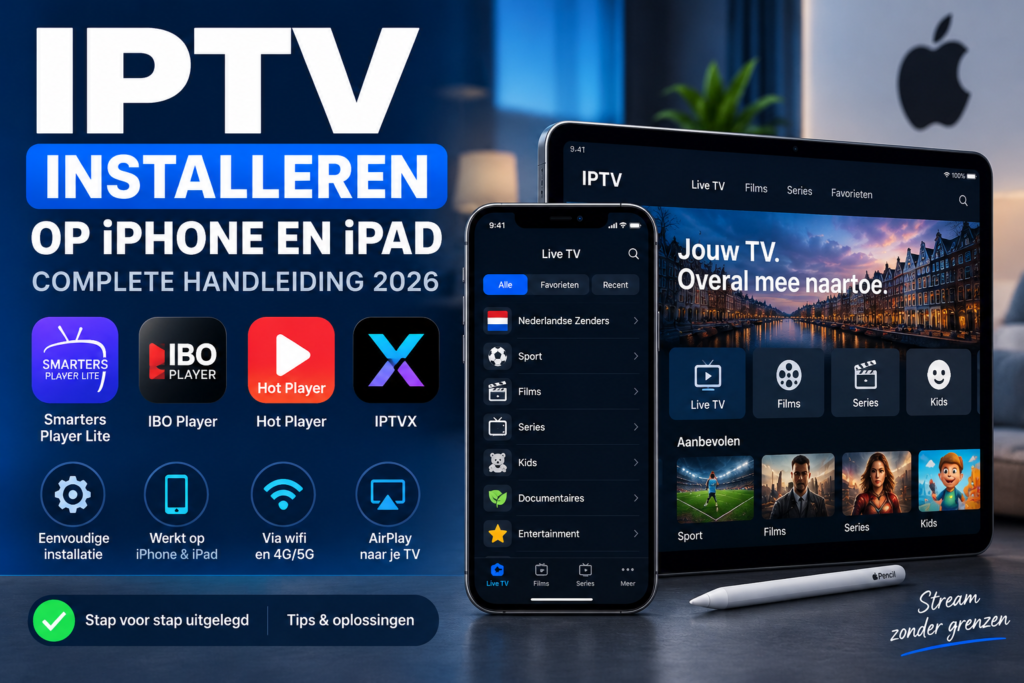
Wil je IPTV installeren op iPhone of iPad? Op Apple-apparaten hoef je normaal gesproken geen APK-bestanden of ingewikkelde installatiebestanden te gebruiken. Je installeert een geschikte IPTV-player rechtstreeks via de App Store en voegt daarna je eigen M3U-link of ondersteunde inloggegevens toe.
In deze handleiding leggen we stap voor stap uit hoe je IPTV instelt met Smarters Player Lite, IBO Player, Hot Player en IPTVX. Ook behandelen we wifi, 4G/5G, AirPlay en de meest voorkomende problemen op iPhone en iPad.
Gebruik je een ander apparaat? Bekijk dan onze complete handleiding voor IPTV installeren.
IPTV installeren op iPhone in het kort
- Open de App Store.
- Installeer een geschikte IPTV-player.
- Open de app.
- Voeg je M3U-link of ondersteunde inloggegevens toe.
- Wacht totdat de playlist is geladen.
- Controleer live tv en EPG.
- Voeg favoriete zenders toe.
- Test de verbinding via wifi of mobiel internet.
Wat heb je nodig om IPTV op iPhone of iPad te installeren?
Voor de installatie heb je slechts een paar dingen nodig:
- Een iPhone of iPad
- Een stabiele internetverbinding
- Een Apple Account voor de App Store
- Een geschikte IPTV-player
- Een M3U-link of ondersteunde inloggegevens
- Voldoende vrije opslagruimte
Bij sommige diensten ontvang je een serveradres, gebruikersnaam en wachtwoord. Andere diensten leveren één volledige M3U-link.
Neem alle gegevens exact over. Eén ontbrekend teken, extra spatie of verkeerd serveradres kan ervoor zorgen dat de playlist niet wordt geladen.
Heb je nog geen actieve toegang? Bekijk dan welk IPTV past bij het gewenste aantal apparaten en de gebruiksduur.
Welke IPTV-app gebruiken op iPhone en iPad?
Niet iedere IPTV-app werkt op dezelfde manier. Op iPhone en iPad raden we vooral players aan die daadwerkelijk voor iOS en iPadOS zijn ontworpen.
| App | Beste voor | Belangrijkste voordeel |
|---|---|---|
| Smarters Player Lite | Beginners | Eenvoudige installatie en duidelijke bediening |
| IBO Player | Extern playlistbeheer | Lange playlistlinks kunnen via een browser worden beheerd |
| Hot Player | Eenvoud en snelle navigatie | Geschikt voor eenvoudige M3U-playlists |
| IPTVX | Apple-gebruikers | Veel Apple-specifieke functies en uitgebreide interface |
Smarters Player Lite
Goede keuze wanneer je snel wilt beginnen en een overzichtelijke interface belangrijk vindt.
IBO Player
Handig wanneer je de playlist liever via een browser toevoegt dan een lange URL op het scherm invoert.
Hot Player
Gericht op eenvoudige navigatie en het openen van M3U- en M3U8-playlists.
IPTVX
Interessant voor gebruikers die functies zoals AirPlay, Picture in Picture en uitgebreide playlistopties willen.
Methode 1: IPTV installeren met Smarters Player Lite
Smarters Player Lite is een toegankelijke keuze voor gebruikers die voor het eerst een IPTV-player op iPhone of iPad installeren.
Stap 1: Smarters Player Lite installeren
Stap 2: je playlist toevoegen
Open Smarters Player Lite en kies de optie waarmee je een playlist of mediabron kunt toevoegen. De exacte benaming kan per appversie verschillen.
Heb je een M3U-link ontvangen?
Stap 3: controleer de playlist
Controleer na het laden:
- Of zendergroepen zichtbaar zijn
- Of live televisie opent
- Of films en series verschijnen wanneer deze aanwezig zijn
- Of de EPG wordt geladen
- Of favorieten kunnen worden opgeslagen
Werkt de playlist niet? Controleer eerst de ingevoerde URL voordat je instellingen op je iPhone gaat veranderen.
Voor meer uitleg over deze player kun je onze handleiding over IPTV Smarters Pro bekijken.
Methode 2: IPTV installeren met IBO Player
IBO Player is vooral handig wanneer je een playlist liever via een browser beheert dan een lange URL rechtstreeks op je iPhone invoert.
Stap 1: IBO Player installeren
Stap 2: noteer de apparaatgegevens
Bij het openen van IBO Player worden meestal apparaatgegevens weergegeven die worden gebruikt om de playlist aan je apparaat te koppelen.
Je ziet bijvoorbeeld:
- MAC-adres
- Device key
Stap 3: playlist koppelen
Meer informatie over deze player vind je in onze complete gids over IBO Player Pro.
Methode 3: IPTV installeren met Hot Player
Hot Player is een eenvoudige optie voor gebruikers die vooral een overzichtelijke player voor M3U- of M3U8-playlists zoeken.
Stap 1: Hot Player downloaden
Stap 2: playlist toevoegen
Favorieten instellen
Wanneer je playlist veel categorieën of zenders bevat, raden we aan alleen veelgebruikte zenders als favoriet op te slaan.
Daardoor hoef je niet iedere keer door de volledige zenderstructuur te navigeren.
Methode 4: IPTV installeren met IPTVX
IPTVX is vooral interessant voor gebruikers die een uitgebreidere Apple-georiënteerde interface willen.
Afhankelijk van de gebruikte versie ondersteunt de app functies zoals:
- Xtream-inloggegevens
- M3U en M3U8
- EPG
- Meerdere playlists
- Picture in Picture
- AirPlay
- Favorieten
Stap 1: IPTVX installeren
Xtream-inloggegevens toevoegen
Heb je een serveradres, gebruikersnaam en wachtwoord ontvangen? Kies dan de Xtream-optie en vul de gegevens exact in.
M3U toevoegen
Heb je één lange playlist-URL? Kies dan M3U en plak de volledige link.
EPG controleren
Wanneer de zenders werken maar de programmagids leeg blijft:
- Vernieuw de playlist
- Vernieuw de EPG
- Controleer of een EPG-bron aanwezig is
- Controleer datum en tijd op je iPhone of iPad
- Sluit de app volledig af en open deze opnieuw
M3U of Xtream Codes op iPhone en iPad?
Beide methoden kunnen goed werken. Welke methode je gebruikt, hangt af van de player en de gegevens die je hebt ontvangen.
M3U
Een M3U-link bevat de playlist in één URL.
Voordelen:
- Eenvoudig formaat
- Breed ondersteund
- Gemakkelijk te kopiëren en plakken
Het grootste nadeel is dat de URL vaak lang is. Typ hem daarom niet handmatig.
Xtream Codes
Bij Xtream gebruik je meestal afzonderlijke gegevens:
- Serveradres
- Gebruikersnaam
- Wachtwoord
Wanneer de gebruikte app deze methode ondersteunt, worden live televisie, films, series en EPG vaak overzichtelijker ingedeeld.
IPTV kijken op iPhone of iPad via wifi
Wifi is voor thuisgebruik meestal de praktischste verbinding.
Voordelen zijn onder andere:
- Geen mobiel dataverbruik
- Geschikt voor lange kijksessies
- Meestal stabieler dan mobiel internet binnenshuis
- Vaak voldoende snelheid voor HD en 4K
5 GHz of 2,4 GHz?
Staat je router relatief dichtbij? Gebruik dan bij voorkeur 5 GHz.
Staat de router verder weg of zitten er meerdere muren tussen? Dan kan 2,4 GHz soms een groter bereik bieden.
Wil je precies weten hoeveel snelheid nodig is voor verschillende beeldkwaliteiten? Bekijk dan onze gids over internetsnelheid voor IPTV.
IPTV kijken via 4G of 5G
Je kunt op iPhone en geschikte iPads ook via mobiel internet kijken. Let daarbij vooral op je databundel.
| Gemiddelde bitrate | Geschat dataverbruik per uur |
|---|---|
| 5 Mbps | ongeveer 2,25 GB |
| 10 Mbps | ongeveer 4,5 GB |
| 20 Mbps | ongeveer 9 GB |
Dit zijn theoretische voorbeelden. Het werkelijke verbruik hangt af van bitrate, videocodec, beeldkwaliteit en de gebruikte stream.
Mobiele data voor de IPTV-app toestaan
Werkt de player via wifi maar niet via 4G of 5G?
Ga naar Instellingen → Mobiel netwerk en controleer of mobiele data voor de IPTV-player is ingeschakeld.
IPTV vanaf iPhone of iPad naar televisie sturen met AirPlay
Wanneer je player AirPlay ondersteunt, kun je een stream in sommige situaties vanaf je iPhone of iPad naar een Apple TV of AirPlay-compatibele televisie sturen.
AirPlay gebruiken
AirPlay werkt niet
Controleer:
- Of beide apparaten hetzelfde wifi-netwerk gebruiken
- Of AirPlay op de televisie is ingeschakeld
- Of de gebruikte IPTV-player AirPlay ondersteunt
- Of een VPN lokale netwerkverbindingen blokkeert
- Of beide apparaten zijn bijgewerkt
Kijk je voornamelijk op Apple TV in plaats van je telefoon? Gebruik dan onze aparte handleiding voor IPTV installeren op Apple TV.
IPTV werkt niet op iPhone of iPad: zo los je het op
Verander niet meerdere instellingen tegelijk. Werk stap voor stap zodat je kunt bepalen waar het probleem werkelijk zit.
1. Controleer de internetverbinding
Open een website of andere streamingapp. Werkt die ook slecht? Dan ligt het probleem waarschijnlijk bij de internetverbinding.
2. Test meerdere zenders
Werkt één zender niet maar de rest wel? Dan is de iPhone of internetverbinding waarschijnlijk niet de primaire oorzaak.
3. Controleer de playlistgegevens
- Serveradres
- Gebruikersnaam
- Wachtwoord
- M3U-link
- Poortnummer
- Extra spaties
4. Sluit de app volledig af
Open de appkiezer, sluit de IPTV-player volledig en start hem opnieuw.
5. Start iPhone of iPad opnieuw op
Een volledige herstart kan tijdelijke problemen met netwerk, geheugen of vastgelopen processen oplossen.
6. Controleer op updates
Controleer zowel de App Store als Instellingen → Algemeen → Software-update.
7. Controleer de opslagruimte
Ga naar Instellingen → Algemeen → iPhone-opslag of iPad-opslag.
Verwijder ongebruikte apps en downloads wanneer de opslag bijna vol is.
8. Test zonder VPN
Een VPN kan snelheid verlagen, latency verhogen of lokale functies zoals AirPlay beïnvloeden.
9. Test een tweede IPTV-player
Werkt dezelfde playlist in een andere app wel? Dan kan het probleem liggen bij de configuratie of compatibiliteit van de eerste player.
IPTV buffert op iPhone of iPad
Buffering kan onder andere worden veroorzaakt door zwakke wifi, een onstabiele mobiele verbinding, VPN-gebruik, netwerkdrukte of problemen met één specifieke stream.
Test wifi
Ga dichter bij de router zitten en test dezelfde stream opnieuw.
Verdwijnt de buffering? Dan is het wifi-signaal waarschijnlijk de oorzaak.
Test 4G of 5G
Schakel wifi tijdelijk uit en test dezelfde zender via mobiel internet.
Werkt deze daar wel goed? Dan ligt het probleem waarschijnlijk in je thuisnetwerk.
Test andere videodiensten
Bufferen meerdere video-apps? Dan moet je vooral de internetverbinding onderzoeken.
Heb je voldoende snelheid maar blijft de stream haperen? Bekijk onze uitgebreide gids om IPTV buffering op te lossen.
Geen beeld maar wel geluid op iPhone
Probeer in deze volgorde:
- Open een andere zender
- Sluit de app volledig af
- Start de stream opnieuw
- Start iPhone of iPad opnieuw op
- Werk de app bij
- Test dezelfde playlist in een andere player
Geen geluid bij IPTV op iPhone
Controleer:
- Volumeknoppen
- Bluetooth-apparaten
- AirPods
- Externe speakers
- Audio-uitvoer in het Bedieningspaneel
- Een andere zender
- Een andere audiotrack wanneer beschikbaar
Soms wordt geluid nog naar een eerder gekoppeld Bluetooth-apparaat gestuurd.
EPG werkt niet op iPhone of iPad
Wanneer de zenders werken maar de programmagids leeg blijft:
- Vernieuw de EPG
- Vernieuw de playlist
- Controleer of de bron EPG bevat
- Controleer datum en tijd
- Sluit de app volledig af
- Open de app opnieuw
Kan ik IPTV tegelijk op iPhone en televisie gebruiken?
Je kunt dezelfde playlist vaak op meerdere apparaten instellen, maar dat betekent niet automatisch dat je op alle apparaten tegelijkertijd kunt kijken.
Het maximale aantal gelijktijdige verbindingen wordt bepaald door de dienst die je gebruikt.
iPhone of iPad: welke is beter voor IPTV?
| Apparaat | Voordelen | Beste gebruik |
|---|---|---|
| iPhone | Compact, 4G/5G, altijd bij je | Onderweg en korte kijksessies |
| iPad | Groter scherm, comfortabeler, Picture in Picture | Thuis en langere kijksessies |
Batterijverbruik beperken tijdens IPTV kijken
Videostreaming gebruikt relatief veel energie omdat het scherm, de netwerkverbinding en videodecodering continu actief zijn.
- Verlaag de schermhelderheid
- Gebruik wifi wanneer mogelijk
- Sluit onnodige apps
- Gebruik geen maximale helderheid zonder reden
- Gebruik een oplader tijdens lange kijksessies
Veilig IPTV installeren op iPhone en iPad
Gebruik bij voorkeur apps uit de officiële App Store en controleer voordat je een player installeert:
- Appnaam
- Ontwikkelaar
- Reviews
- In-app aankopen
- Privacy-informatie
- Compatibiliteit
Veelgestelde vragen over IPTV installeren op iPhone en iPad
Welke IPTV-app is het beste voor iPhone?
Voor beginners is Smarters Player Lite een eenvoudige keuze. IBO Player is handig voor extern playlistbeheer, terwijl IPTVX meer functies biedt voor gebruikers die sterk in het Apple-ecosysteem zitten.
Kan ik IPTV installeren op iPad?
Ja. Verschillende IPTV-players zijn beschikbaar voor zowel iPhone als iPad en kunnen rechtstreeks via de App Store worden geïnstalleerd.
Kan ik TiviMate op iPhone installeren?
TiviMate is vooral gericht op Android TV-platformen. Voor iPhone en iPad kun je beter een iOS-player gebruiken zoals Smarters Player Lite, IBO Player, Hot Player of IPTVX.
Heb ik een M3U-link nodig?
Dat hangt af van de gebruikte player en de gegevens die je hebt ontvangen. Sommige apps ondersteunen M3U, terwijl andere ook met afzonderlijke servergegevens werken.
Kan IPTV via 5G werken?
Ja. Een stabiele 4G- of 5G-verbinding kan voldoende zijn voor videostreaming. Houd wel rekening met het mobiele dataverbruik.
Kan ik vanaf iPhone naar mijn televisie streamen?
Ja, wanneer de gebruikte IPTV-player AirPlay ondersteunt en je een Apple TV of AirPlay-compatibele televisie gebruikt.
Waarom werkt IPTV via wifi maar niet via 5G?
Controleer via Instellingen → Mobiel netwerk of mobiele data voor de betreffende IPTV-player is ingeschakeld.
Waarom werkt IPTV op iPhone maar niet op iPad?
Controleer of dezelfde playlistgegevens zijn gebruikt, beide apparaten internet hebben, dezelfde appversie gebruiken en het maximale aantal toegestane verbindingen niet is bereikt.
Bevat een IPTV-player televisiezenders?
Nee. Een IPTV-player is alleen een mediaspeler. Je voegt zelf een geldige playlist of mediabron toe.
Conclusie
IPTV installeren op iPhone of iPad is relatief eenvoudig omdat geschikte players rechtstreeks via de App Store beschikbaar zijn.
Voor beginners is Smarters Player Lite een toegankelijke keuze. IBO Player is praktisch wanneer je playlists liever via een browser beheert. Hot Player is geschikt voor eenvoudige M3U-weergave en IPTVX biedt extra functies voor gebruikers binnen het Apple-ecosysteem.