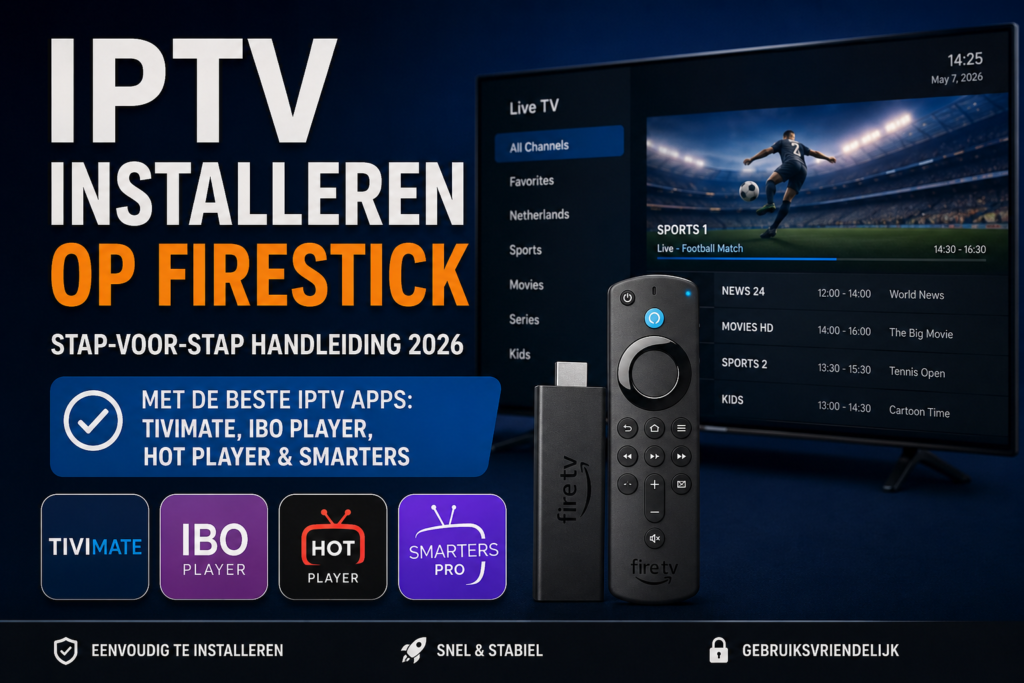
Wil je IPTV installeren op een Amazon Fire TV Stick? Dan heb je een geschikte IPTV-player nodig waarin je de IPTV inloggegevens van je televisiedienst toevoegt.
Welke app het beste bij je past, hangt af van wat je belangrijk vindt. TiviMate is vooral geschikt voor live televisie en een uitgebreide tv-gids. IBO Player en Hot Player zijn eenvoudige en overzichtelijke opties, terwijl Smarters handig is voor gebruikers die live televisie, films en series in afzonderlijke categorieën willen bekijken.
In deze handleiding laten we zien hoe je de apps installeert, je gegevens toevoegt en veelvoorkomende problemen oplost.
Gebruik je een ander apparaat? Bekijk dan onze complete handleiding voor IPTV installeren.
Een IPTV-player bevat zelf geen televisiezenders, films of series. Je hebt altijd je eigen geldige playlist, M3U-link of Xtream Codes-inloggegevens nodig.
Wat heb je nodig om IPTV op Firestick te installeren?
Zorg dat je het volgende bij de hand hebt:
- Een Amazon Fire TV Stick
- Een stabiele internetverbinding
- De Firestick-afstandsbediening
- Een Amazon-account
- Een geschikte IPTV-player
- Een M3U-link of Xtream Codes-inloggegevens
- Voldoende vrije opslagruimte
Bij Xtream Codes ontvang je normaal gesproken:
- Een server-URL
- Een gebruikersnaam
- Een wachtwoord
Neem alle gegevens exact over. Een verkeerde letter, extra spatie of ontbrekend poortnummer kan ervoor zorgen dat de playlist niet wordt geladen.
Heb je nog geen geschikte toegang? Bekijk dan de beschikbare mogelijkheden voor een IPTV abonnement.
Wat is de beste IPTV-app voor Firestick?
Er bestaat niet één app die voor iedere gebruiker de beste keuze is. Iedere IPTV-player heeft zijn eigen sterke punten.
| IPTV-app | Beste keuze voor | Belangrijkste voordelen |
|---|---|---|
| TiviMate | Live televisie en dagelijks gebruik | Uitgebreide EPG, favorieten, snelle bediening en veel instellingen |
| IBO Player | Eenvoud en overzicht | Strakke interface, eenvoudige playlistactivatie en geschikt voor live tv en VOD |
| Hot Player | Snel en eenvoudig gebruik | Overzichtelijke categorieën, gebruiksvriendelijke bediening en snelle navigatie |
| Smarters | Beginners en VOD | Duidelijke indeling voor live tv, films, series en catch-up |
Onze aanbeveling
Kies TiviMate wanneer je vooral live televisie kijkt en een uitgebreide televisiegids wilt.
Kies IBO Player wanneer je een eenvoudige en overzichtelijke app wilt zonder ingewikkelde instellingen.
Kies Hot Player wanneer je een moderne interface en snelle bediening belangrijk vindt.
Kies Smarters wanneer je live televisie, films en series vanuit één duidelijk startscherm wilt openen.
Eerst je Firestick voorbereiden
Sommige IPTV-apps zijn rechtstreeks beschikbaar via de Amazon Appstore. Andere apps moet je installeren met Downloader.
Controleer altijd eerst de Amazon Appstore voordat je een APK-bestand installeert.
Stap 1: werk de Firestick bij
- Open Instellingen.
- Ga naar Mijn Fire TV.
- Selecteer Info.
- Kies Controleren op updates.
- Installeer beschikbare updates.
- Start de Firestick opnieuw op.
Een bijgewerkte Firestick werkt meestal stabieler en voorkomt compatibiliteitsproblemen.
Stap 2: installeer Downloader
- Ga naar het beginscherm.
- Open Zoeken.
- Zoek naar Downloader.
- Controleer of de juiste Downloader-app wordt weergegeven.
- Selecteer Downloaden.
- Open de app na de installatie.
Downloader wordt gebruikt om apps te installeren die niet rechtstreeks in de Amazon Appstore beschikbaar zijn.
Stap 3: maak Ontwikkelaarsopties zichtbaar
Zie je de Ontwikkelaarsopties niet?
- Open Instellingen.
- Ga naar Mijn Fire TV.
- Selecteer Info.
- Ga op de naam van je Firestick staan.
- Druk zeven keer achter elkaar op de selecteerknop.
- Ga één scherm terug.
De optie Ontwikkelaarsopties moet nu zichtbaar zijn.
Stap 4: geef Downloader toestemming
- Open Ontwikkelaarsopties.
- Selecteer Onbekende apps installeren.
- Kies Downloader.
- Zet de toestemming aan.
Geef deze toestemming uitsluitend aan Downloader en schakel deze eventueel weer uit nadat alle apps zijn geïnstalleerd.
Methode 1: TiviMate installeren op Firestick
TiviMate is naar onze ervaring de beste keuze voor gebruikers die vooral live televisie kijken. De interface is ontworpen voor televisieschermen en werkt prettig met de Firestick-afstandsbediening.
TiviMate installeren
- Open eerst de Amazon Appstore.
- Zoek naar TiviMate.
- Installeer de officiële app wanneer deze beschikbaar is.
- Is de app niet beschikbaar? Open dan Downloader.
- Ga via Downloader naar de officiële website van TiviMate.
- Download de Android TV-versie.
- Selecteer Installeren.
- Kies na de installatie Gereed.
- Verwijder het APK-installatiebestand.
Download TiviMate nooit via een website die een gekraakte of gratis Premium-versie aanbiedt. Dergelijke bestanden kunnen verouderd of onveilig zijn.
Xtream Codes toevoegen aan TiviMate
- Open TiviMate.
- Kies Playlist toevoegen.
- Selecteer Xtream Codes.
- Vul je serveradres in.
- Vul je gebruikersnaam in.
- Vul je wachtwoord in.
- Geef de playlist een herkenbare naam.
- Selecteer Volgende.
- Wacht totdat de zenders zijn geladen.
De exacte naam van de optie kan per appversie iets verschillen.
M3U-link toevoegen aan TiviMate
- Open Playlist toevoegen.
- Kies M3U-playlist.
- Vul de volledige M3U-link in.
- Geef de playlist een naam.
- Voeg eventueel een aparte EPG-link toe.
- Sla de instellingen op.
Xtream Codes is meestal eenvoudiger omdat live televisie, films, series en de programmagids automatisch worden gestructureerd.
Beste TiviMate-instellingen
Begin met de standaardinstellingen. Pas alleen iets aan wanneer je een probleem wilt oplossen.
Favoriete zenders instellen
Houd de selecteerknop ingedrukt op een zender en kies Toevoegen aan favorieten.
Hierdoor hoef je niet telkens door alle categorieën te navigeren.
Ongebruikte groepen verbergen
Ga naar:
Instellingen → Playlist → Groepen beheren
Verberg landen en categorieën die je niet gebruikt. Dit maakt de app overzichtelijker.
EPG bijwerken
Ga naar:
Instellingen → EPG → EPG bijwerken
Wacht daarna enkele minuten voordat je de tv-gids opnieuw opent.
Decoder aanpassen
Hardwaredecodering is meestal de beste standaardkeuze.
Heb je bij één bepaalde zender alleen geluid of een zwart scherm? Test dan tijdelijk de softwaredecoder voor die zender.
Meer informatie over de app vind je in onze uitgebreide TiviMate-handleiding.
Methode 2: IBO Player installeren op Firestick
IBO Player is een populaire keuze voor gebruikers die een eenvoudige en overzichtelijke IPTV-player willen. De app ondersteunt doorgaans live televisie, films, series en een programmagids.
IBO Player installeren
- Open Zoeken op je Firestick.
- Zoek naar IBO Player.
- Controleer de naam en het logo zorgvuldig.
- Installeer de officiële versie wanneer deze beschikbaar is.
- Staat de app niet in de Appstore? Gebruik dan Downloader.
- Download de app uitsluitend via de officiële website van de ontwikkelaar.
- Installeer de app.
- Verwijder daarna het installatiebestand.
Playlist toevoegen aan IBO Player
Na het openen van IBO Player zie je meestal een apparaatcode, device key of MAC-adres op het scherm.
- Noteer de getoonde apparaatgegevens.
- Open de officiële beheerpagina van IBO Player op je telefoon of computer.
- Vul het MAC-adres of de device key in.
- Voeg je M3U-link of Xtream Codes-gegevens toe.
- Geef de playlist een herkenbare naam.
- Sla de gegevens op.
- Start IBO Player opnieuw op.
- Vernieuw de playlist wanneer deze niet automatisch verschijnt.
De exacte benaming van de velden kan verschillen per versie van IBO Player.
Wanneer kies je IBO Player?
IBO Player is vooral geschikt wanneer je:
- Een eenvoudige app wilt
- Weinig instellingen nodig hebt
- Live televisie en VOD vanuit één app wilt bekijken
- Een overzichtelijke interface belangrijk vindt
- De playlist liever via een telefoon of computer toevoegt
Bekijk ook onze uitgebreidere uitleg over IBO Player Pro.
Methode 3: Hot Player installeren op Firestick
Hot Player is een gebruiksvriendelijke IPTV-player met een moderne indeling. De app is geschikt voor gebruikers die snel tussen live televisie, films en series willen wisselen.
Hot Player installeren
- Open de Amazon Appstore.
- Zoek naar Hot Player.
- Controleer of je de officiële app hebt gevonden.
- Installeer de app wanneer deze beschikbaar is.
- Is de app niet zichtbaar? Open dan Downloader.
- Ga naar de officiële website van Hot Player.
- Download de juiste versie voor Android TV of Fire TV.
- Installeer de app.
- Verwijder het APK-bestand na de installatie.
Playlist toevoegen aan Hot Player
Wanneer je Hot Player voor het eerst opent, verschijnen meestal apparaatgegevens op het scherm.
- Noteer het MAC-adres of de device key.
- Open de officiële activatie- of beheerpagina op je telefoon.
- Vul de apparaatgegevens in.
- Voeg je playlist toe.
- Gebruik een M3U-link of Xtream Codes wanneer dit wordt ondersteund.
- Sla de playlist op.
- Start Hot Player opnieuw.
- Kies Playlist vernieuwen wanneer de inhoud niet direct verschijnt.
Wanneer kies je Hot Player?
Hot Player is een goede optie wanneer je:
- Een moderne interface wilt
- Snel door categorieën wilt navigeren
- Een eenvoudige installatie belangrijk vindt
- Live televisie, films en series in één app wilt
- De playlist extern wilt beheren
Methode 4: Smarters installeren op Firestick
Smarters is vooral geschikt voor beginners. De app heeft meestal afzonderlijke onderdelen voor live televisie, films, series, catch-up en de programmagids.
Smarters installeren
- Open de Amazon Appstore.
- Zoek naar Smarters.
- Controleer zorgvuldig de appnaam en ontwikkelaar.
- Installeer de officiële versie wanneer deze beschikbaar is.
- Is de app niet beschikbaar? Gebruik dan Downloader.
- Ga uitsluitend naar de officiële website van de ontwikkelaar.
- Download de Android TV-versie.
- Installeer de app.
- Verwijder het installatiebestand.
Xtream Codes toevoegen aan Smarters
- Open Smarters.
- Accepteer de gebruiksvoorwaarden.
- Kies Login with Xtream Codes API.
- Vul een naam voor de playlist in.
- Vul je gebruikersnaam in.
- Vul je wachtwoord in.
- Vul de server-URL in.
- Kies Add User.
- Wacht totdat de inhoud is geladen.
Na het laden verschijnen meestal:
- Live televisie
- Films
- Series
- Catch-up
- Programmagids
- Favorieten
M3U-link toevoegen aan Smarters
- Kies Load Your Playlist or File/URL.
- Selecteer M3U URL.
- Geef de playlist een naam.
- Vul de volledige M3U-link in.
- Voeg de gebruiker toe.
- Wacht totdat de categorieën zijn geladen.
Lees ook onze complete uitleg over IPTV Smarters Pro.
TiviMate, IBO Player, Hot Player of Smarters?
Kies TiviMate wanneer:
- Je vooral live televisie kijkt
- Een uitgebreide EPG belangrijk is
- Je veel favorieten gebruikt
- Je categorieën wilt aanpassen
- Je een traditionele tv-interface prettig vindt
Kies IBO Player wanneer:
- Je een eenvoudige interface wilt
- Je weinig technische instellingen nodig hebt
- Je playlist via een telefoon wilt toevoegen
- Je live tv en VOD in één app wilt
Kies Hot Player wanneer:
- Je een moderne interface wilt
- Snelheid en eenvoudige navigatie belangrijk zijn
- Je verschillende contentcategorieën gebruikt
- Je de playlist extern wilt beheren
Kies Smarters wanneer:
- Je voor het eerst IPTV installeert
- Je een eenvoudige structuur wilt
- Je veel films en series kijkt
- Je alle content in duidelijke tegels wilt zien
Voor intensief live televisiekijken is TiviMate meestal de beste keuze. Voor eenvoud zijn IBO Player en Hot Player sterke alternatieven. Smarters is vooral geschikt voor beginners en gebruikers die veel VOD bekijken.
Lange inloggegevens invoeren op Firestick
Een lange M3U-link invoeren met de Firestick-afstandsbediening is lastig en foutgevoelig.
Gebruik daarom de officiële Amazon Fire TV-app op je telefoon.
- Verbind je telefoon met hetzelfde wifi-netwerk als de Firestick.
- Open de Fire TV-app.
- Selecteer je Firestick.
- Vul de code in die op je televisie verschijnt.
- Gebruik het toetsenbord van je telefoon.
Dit maakt het eenvoudiger om serveradressen, gebruikersnamen, wachtwoorden en M3U-links in te voeren.
IPTV buffert op Firestick
Buffering kan verschillende oorzaken hebben. Het probleem kan bij de app liggen, maar ook bij de internetverbinding, router, Firestick of videobron.
Werk de onderstaande stappen één voor één af.
1. Start de Firestick opnieuw op
Ga naar:
Instellingen → Mijn Fire TV → Opnieuw opstarten
Dit sluit actieve processen en maakt tijdelijk geheugen vrij.
2. Start je router opnieuw op
Haal de router ongeveer dertig seconden van de stroom. Wacht daarna totdat de internetverbinding volledig is hersteld.
3. Controleer de wifi-verbinding
Gebruik 5GHz-wifi wanneer de Firestick dicht bij de router staat.
Gebruik 2,4GHz wanneer er een grotere afstand of meerdere muren tussen de router en Firestick zitten.
4. Gebruik een ethernetadapter
Een bekabelde verbinding is vaak stabieler dan wifi. Dit kan vooral helpen bij live televisie en streams met een hoge beeldkwaliteit.
5. Maak de appcache leeg
Ga naar:
Instellingen → Applicaties → Geïnstalleerde applicaties beheren
Selecteer daarna de IPTV-app en kies Cache wissen.
Kies niet direct voor Gegevens wissen. Daarmee kunnen opgeslagen playlists en instellingen worden verwijderd.
6. Controleer de vrije opslagruimte
Verwijder:
- Oude APK-bestanden
- Ongebruikte apps
- Grote cachebestanden
- Downloads die niet meer nodig zijn
Een Firestick met bijna volle opslag kan traag reageren of apps onverwacht afsluiten.
7. Test verschillende zenders
Buffert slechts één zender? Dan ligt het probleem waarschijnlijk niet aan de Firestick.
Bufferen alle zenders en ook andere streamingapps? Controleer dan eerst de internetverbinding.
Lees meer praktische oplossingen in onze gids over IPTV buffering oplossen.
Veelvoorkomende problemen oplossen
De app kan niet worden geïnstalleerd
Controleer:
- Of Downloader toestemming heeft
- Of er voldoende opslagruimte beschikbaar is
- Of je de juiste appversie hebt gedownload
- Of het APK-bestand volledig is gedownload
- Of de Firestick is bijgewerkt
- Of de app al op het apparaat staat
Verwijder het mislukte installatiebestand en probeer het opnieuw via de officiële bron.
De playlist wordt niet geladen
Controleer:
- De server-URL
- De gebruikersnaam
- Het wachtwoord
- Hoofdletters en kleine letters
- Het poortnummer
- Onbedoelde spaties
- Of de toegang nog actief is
- Of het maximale aantal verbindingen is bereikt
Test dezelfde gegevens eventueel in een andere IPTV-player. Zo kun je bepalen of het probleem bij de app of bij de gegevens ligt.
Er is geluid maar geen beeld
Probeer:
- Een andere zender.
- De app opnieuw starten.
- De Firestick opnieuw starten.
- Een andere decoderinstelling.
- De app bijwerken.
- De playlist in een andere player testen.
Er is beeld maar geen geluid
Controleer:
- Of het probleem bij alle zenders voorkomt
- Of een andere audiotrack beschikbaar is
- De audio-instellingen van de Firestick
- Het volume van televisie of soundbar
- De HDMI-aansluiting
- Of de app is bijgewerkt
De EPG blijft leeg
Probeer:
- De EPG handmatig bij te werken
- De playlist opnieuw te laden
- De EPG-link te controleren
- De datum en tijd van de Firestick te controleren
- De appcache leeg te maken
- De app opnieuw te starten
Bij grote playlists kan het enkele minuten duren voordat alle programmagegevens zijn verwerkt.
De app sluit vanzelf af
- Start de Firestick opnieuw
- Maak de cache leeg
- Verwijder ongebruikte apps
- Maak opslagruimte vrij
- Werk de IPTV-player bij
- Verwijder oude playlists
- Installeer de officiële versie opnieuw
Heb je een VPN nodig op Firestick?
Een VPN is niet nodig om een IPTV-player te installeren. Het lost ook geen zwakke wifi-verbinding of volle Firestick-opslag op.
Een VPN kan nuttig zijn voor privacy, maar kan de verbinding ook vertragen. Er wordt namelijk een extra verbinding tussen je Firestick en de VPN-server gemaakt.
Heb je last van buffering? Test dan:
- Zonder VPN
- Met een nabijgelegen VPN-server
- Met een andere server
- Met een bekabelde verbinding
Gebruik uitsluitend diensten en content waarvoor je toestemming of een geldig gebruiksrecht hebt.
Veelgestelde vragen
Wat is de beste IPTV-app voor Firestick?
TiviMate is meestal de beste keuze voor live televisie en een uitgebreide programmagids. IBO Player en Hot Player zijn geschikt voor gebruikers die eenvoud willen. Smarters is vooral handig voor beginners en gebruikers die veel films en series bekijken.
Kan ik IPTV rechtstreeks op Firestick installeren?
Je installeert eerst een IPTV-player. Daarna voeg je je M3U-link of Xtream Codes-inloggegevens toe aan de app.
Is TiviMate beter dan Smarters?
TiviMate is uitgebreider voor live televisie en EPG. Smarters is eenvoudiger en heeft een duidelijke indeling voor live tv, films en series.
Is IBO Player geschikt voor Firestick?
Ja, IBO Player kan op veel Firestick-modellen worden gebruikt. Controleer eerst of de app in de Amazon Appstore staat. Gebruik anders uitsluitend de officiële downloadbron.
Hoe voeg ik een playlist toe aan IBO Player?
Na het openen van de app noteer je het MAC-adres of de device key. Vervolgens voeg je via de officiële beheerpagina je M3U-link of inloggegevens toe.
Is Hot Player gemakkelijk te gebruiken?
Hot Player heeft doorgaans een eenvoudige interface en duidelijke categorieën. Daardoor is de app geschikt voor beginners en gebruikers die snel tussen live televisie, films en series willen wisselen.
Kan ik dezelfde gegevens in meerdere apps gebruiken?
Technisch kunnen dezelfde gegevens vaak aan meerdere apps worden toegevoegd. Het aantal apparaten dat tegelijk kan kijken, wordt echter bepaald door het aantal toegestane verbindingen.
Waarom werkt de playlist op mijn telefoon maar niet op Firestick?
Controleer de ingevoerde gegevens, internetverbinding, vrije opslagruimte en appversie. Het is ook mogelijk dat het maximale aantal gelijktijdige verbindingen al is bereikt.
Moet ik Downloader na de installatie verwijderen?
Dat is niet verplicht. Je kunt wel de toestemming voor onbekende apps uitschakelen nadat de installatie is voltooid.
Hoe lang duurt IPTV installeren op Firestick?
De volledige installatie duurt meestal ongeveer tien tot vijftien minuten. Het invoeren van lange M3U-links kan langer duren wanneer je alleen de afstandsbediening gebruikt.
Conclusie
IPTV installeren op Firestick is niet ingewikkeld wanneer je de juiste app en inloggegevens gebruikt.
Voor de meeste gebruikers zijn dit de beste keuzes:
- TiviMate voor live televisie en EPG
- IBO Player voor eenvoud en overzicht
- Hot Player voor een moderne en snelle interface
- Smarters voor beginners, films en series
Controleer altijd eerst de Amazon Appstore. Gebruik Downloader alleen wanneer een app niet rechtstreeks beschikbaar is en download uitsluitend via de officiële website van de ontwikkelaar.
Na de installatie voeg je je Xtream Codes of M3U-link toe, stel je favorieten in en controleer je de programmagids. Bij problemen werk je systematisch: controleer de inloggegevens, start de Firestick opnieuw, maak de cache leeg en test de internetverbinding.
Wil je meer informatie over televisie kijken via internet en geschikte apparaten? Bekijk dan onze complete informatie over IPTV Nederland.